Code
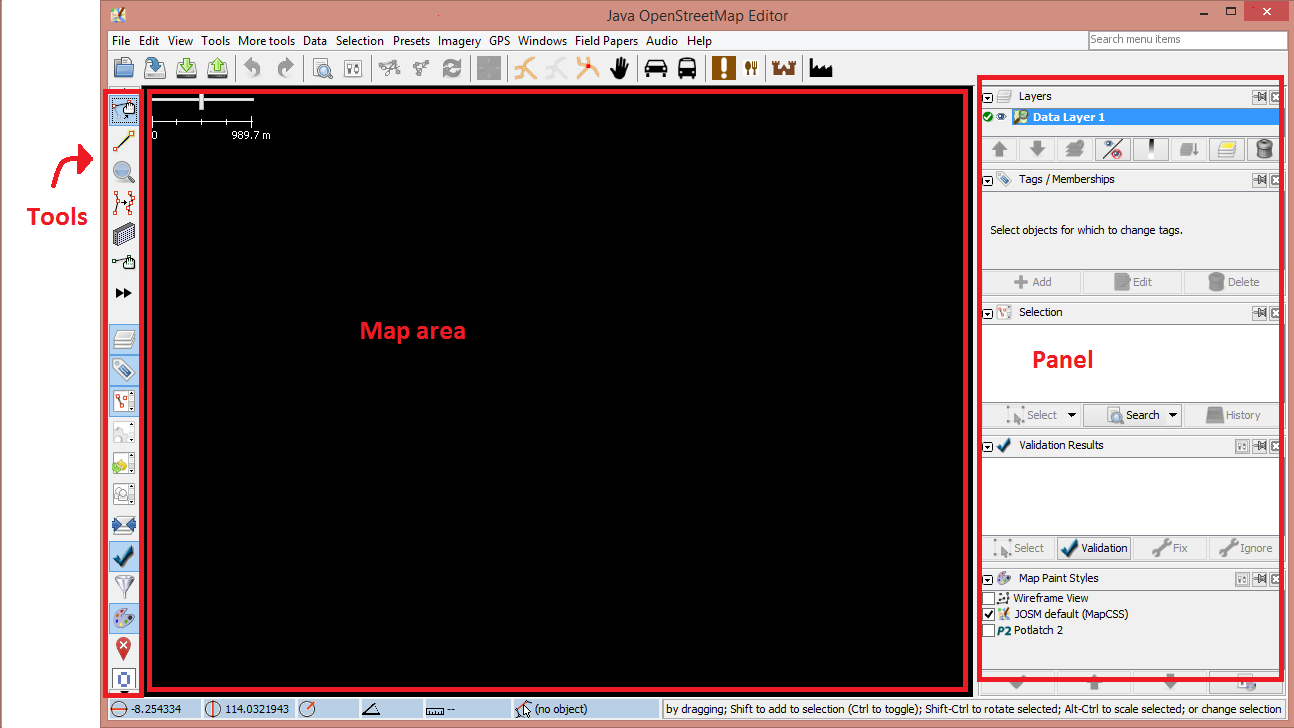
library(colorize)Aller au coeur de la nébuleuse OSM dés cette première journée, nous ferons une première saisie avec un éditeur simple et complexe à la fois, JOSM (toute une partie de la journée est consacré à sa découverte)
Deux cartes seront demandées :
Une carte d’ensemble établissant un diagnostic de la saisie autour des trottoirs
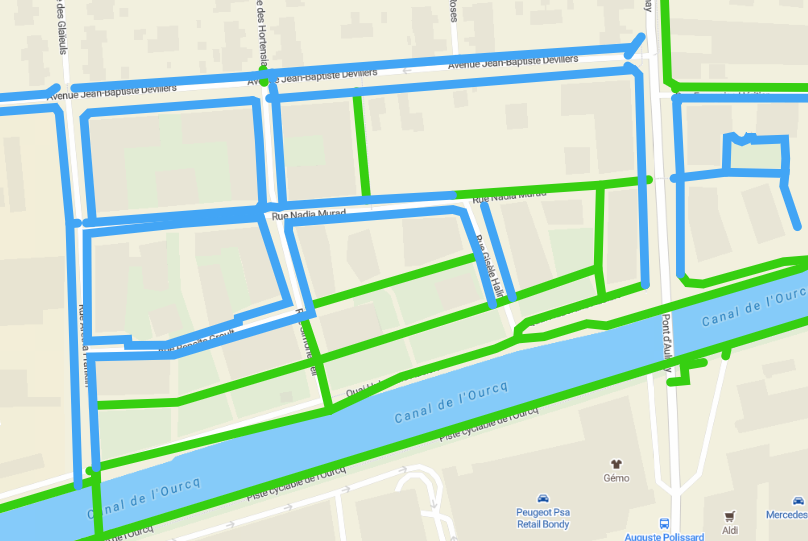
Une carte avant / après la saisie pour chaque zone étudiée
Attention, clic droit pour se déplacer
A noter dés le départ envoi / récup 
Donc, comment fait-on pour avoir une page vierge ….?
Ouvrir une page vierge sous JOSM et créer un triangle avec 3 noeuds en utilisant les modes :
a pour ajout
s pour sélection
succession de a et s pour tracer plusieurs chemins
Faire le triangle, ajouter un point, le déformer.
Exercice : à partir du support procédure 2 Éditer sous JOSM = attention aux nœuds Que montre cet exercice ?
tracer 2 chemins se croisant, le croisement est-il marqué par un point ?
Que permet la visualisation fil de fer ? (CTRL + W)
Ouvrir le validateur, tout sélectionner et valider. Comment comprendre le message ?
Il faut toujours utliser le validateur avant d’envoyer sur le serveur.
Dans JOSM, les raccourcis permettent de travailler très très vite. Ils sont essentiels. Les raccourcis sont listés dans le menu Outils.
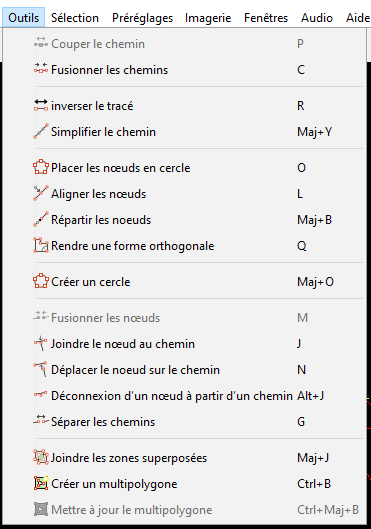
Pour une mise en situation une vidéo du capitaine Moustache
Quels raccourcis vont servir le plus ?
https://taginfo.openstreetmap.org/
On utilise directement l’éditeur intégré id sur openstreetmap.org trouver le tag directement à partir de l’éditeur.
exercice : faire une saisie sur un point connu
Il existe beaucoup d’outils, y compris intégrés dans Qgis. Mais ils sont tous basés sur le même outil : overpass turbo
Utiliser l’assistant et extraire rues et croisements avec le caractère joker.
comment limiter l’extraction à Bondy ?
quel est ce caractère ?
attention au et
exercice : Combien de chemins et de noeuds pour cette requête ? pourquoi ?
crossing=* or highway=* et crossing=* and highway=*exercice : Les iris ne sont pas dans OSM, mais les limites de la commune si (admin_level=8) : les enregistrer
Avant de faire la carte, quizz !
Avant de commencer à saisir dans OSM, on fait une carte de l’état de la saisie sur le modèle obtenu dans l’appli OSM marche.
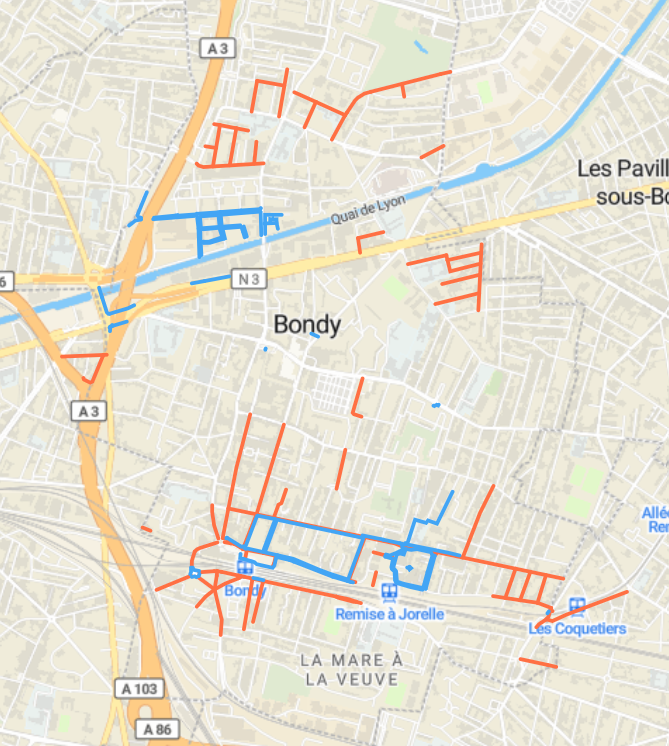 Pour la complexité des tags, regarder dans couche
Par exemple, chemins piétons et trottoirs dessinés
mettre un favori dans l’explorateur sur les répertoires Téléchargement et data (vider le répertoire Téléchargement au passage), voir support procédure
intégrer une couche dans Qgis
fond positron avec le plugin QMS
utiliser une symbologie par catégorie
mise en page qgis (3 boutons)
S’aider de la procédure 4 du support Ma 1e carte QGIS
organiser son projet cf procédure 5 Paramétrage QGIS
style en polygone inversé et remplissage dégradé suivant la forme pour les limites de la commune
règle de style : le style catégorisé doit être affiné
étiquettes de rue (cf procédure 6 Etiquettes petits trucs)
Reprendre le tableau oui / non et rajouter fait / pas fait
couleur en fonction
library(colorize)oui et fait oui et non fait non et fait non et non fait
matrice <- read.csv("data/faitPasfait.csv")
knitr::kable(matrice)| X | avantage | inconvénient |
|---|---|---|
| carte | localisation précise | topologie trop simple |
| géocodage | topologie plus complexe | dépend de la qualité du géocodageà la parcelle, mais au point adresse |
Enfin ! Il est temps d’effectuer une saisie
library(sf)
library(mapsf)
# lecture de la couche filtrée (issus de m3_prescription_surf)
iris <- st_read("data/iris.geojson", quiet = T)
# nb d'éléments
nbIris <- length(iris$nom_iris)
mf_map(iris, type = "typo", var = "nom_iris", leg_pos = NA, border = NA, pal = cm.colors(22))
mf_label(iris, "nom_iris", overlap = F, col = "cadetblue4")
mf_layout(paste0(nbIris, " iris sur Bondy"), credits = "data.gouv\nAoût 2026")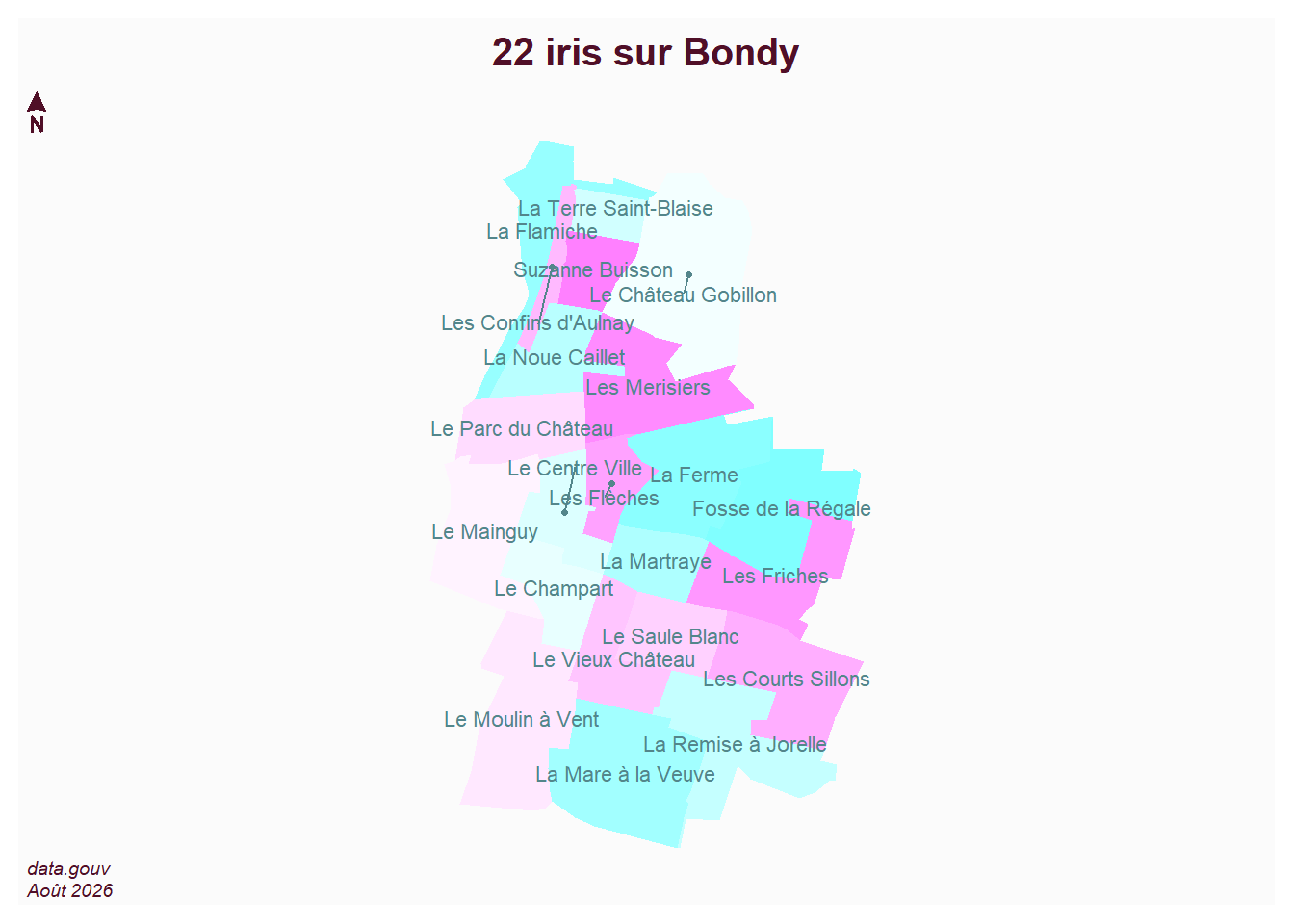
Chaque étudiant clique sur une carte umap iris mise en place pour le cours.
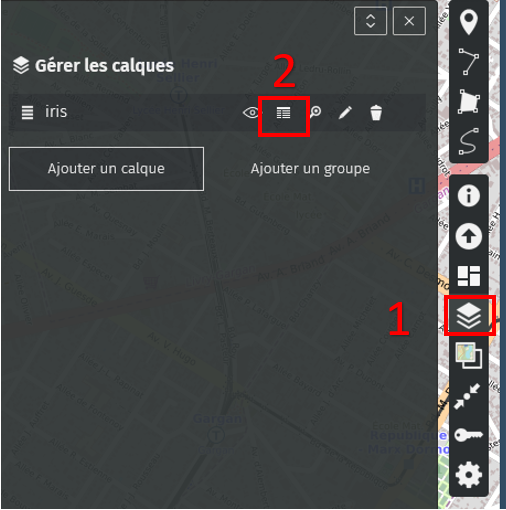
puis calque (1) et tableau(2)
Attention à bien visualiser sa zone avant d’ouvrir le tableau !
exporter en JOSM ses Iris
voir procédure 7 Importer sa zone dans JOSM et paramétrer sa vue pour saisir
On prépare la carte avant / après donc il faut sauvegarder les données mais pour sa zone uniquement
Une fois les zones partagés, sous Qgis, chaque étudiant fait une intersection sur sa zone, menu vecteur / géotraitement / intersection (voir procédure 8 Géotraitements QGIS)
voir procédure 9 Saisie JOSM avec le plugin Sidewalk
Compléments pour la carte avant / après
Avec un commentaire décrivant la donnée de type “J’ai tant de chemins piétons et tant de croisements etc…”
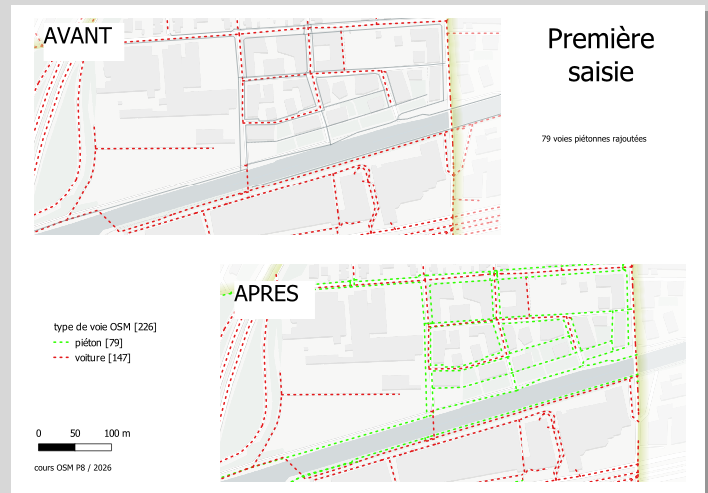
Au vu du résultat, quelles autres compétences ?
compétences Qgis pour le avant / après : utilisation des thèmes voir support procédure 10 carte 2